Manuale Amministrazione — MBR Online
Configurazione, magazzino, Service, POS e i moduli Delivery, Prenotazioni, GeoGuard, Tipi risorsa e ordini QR (riferimento UI: Opulent Oasis 3.0.1).
Novità 2026
Manuale aggiornato sull’UI reale di MBR Online (es. opulent.mbr.al, ver. 3.0.1). Le funzioni classiche restano; sotto i moduli nuovi con screenshot aggiornati.
Delivery
Bacheca staff, “Nuovo ordine”, tracking cliente e archivio Clienti.
Prenotazioni
Pubblico /book, gestione in barra Prenotazioni, filtri e alert.
Registro di Cassa
Incassi giorno / mese / anno / periodo, per utente, contanti e card.
Permessi ordini
Camerieri e service-staff: niente cancellazione dopo stampa; modifiche quantità tracciate.
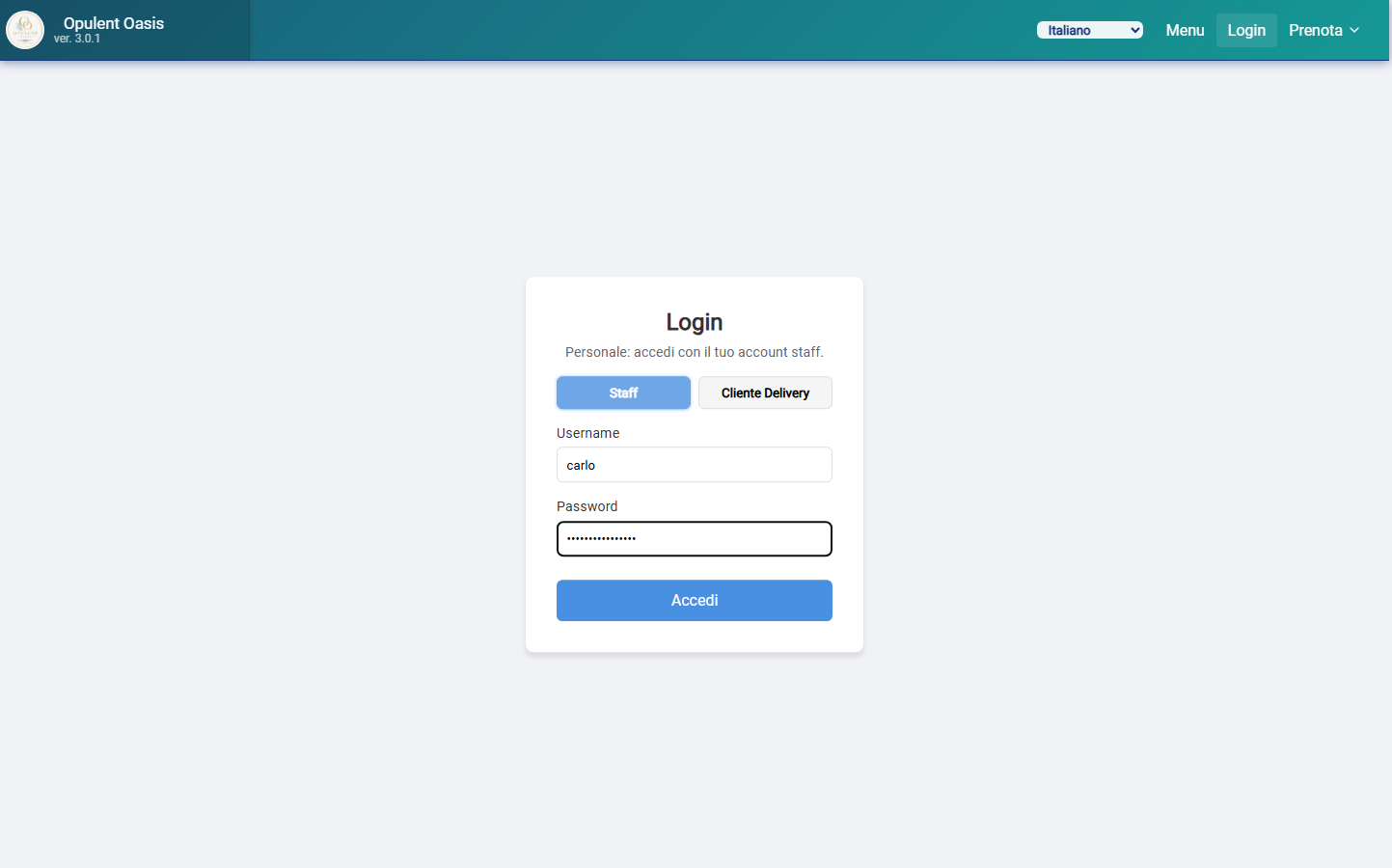
Accesso
Aprire /login. Tab Staff per personale (owner, manager, waiter, service-staff, kitchen, cashier, dev). Tab Cliente Delivery per account cliente delivery, se usato.


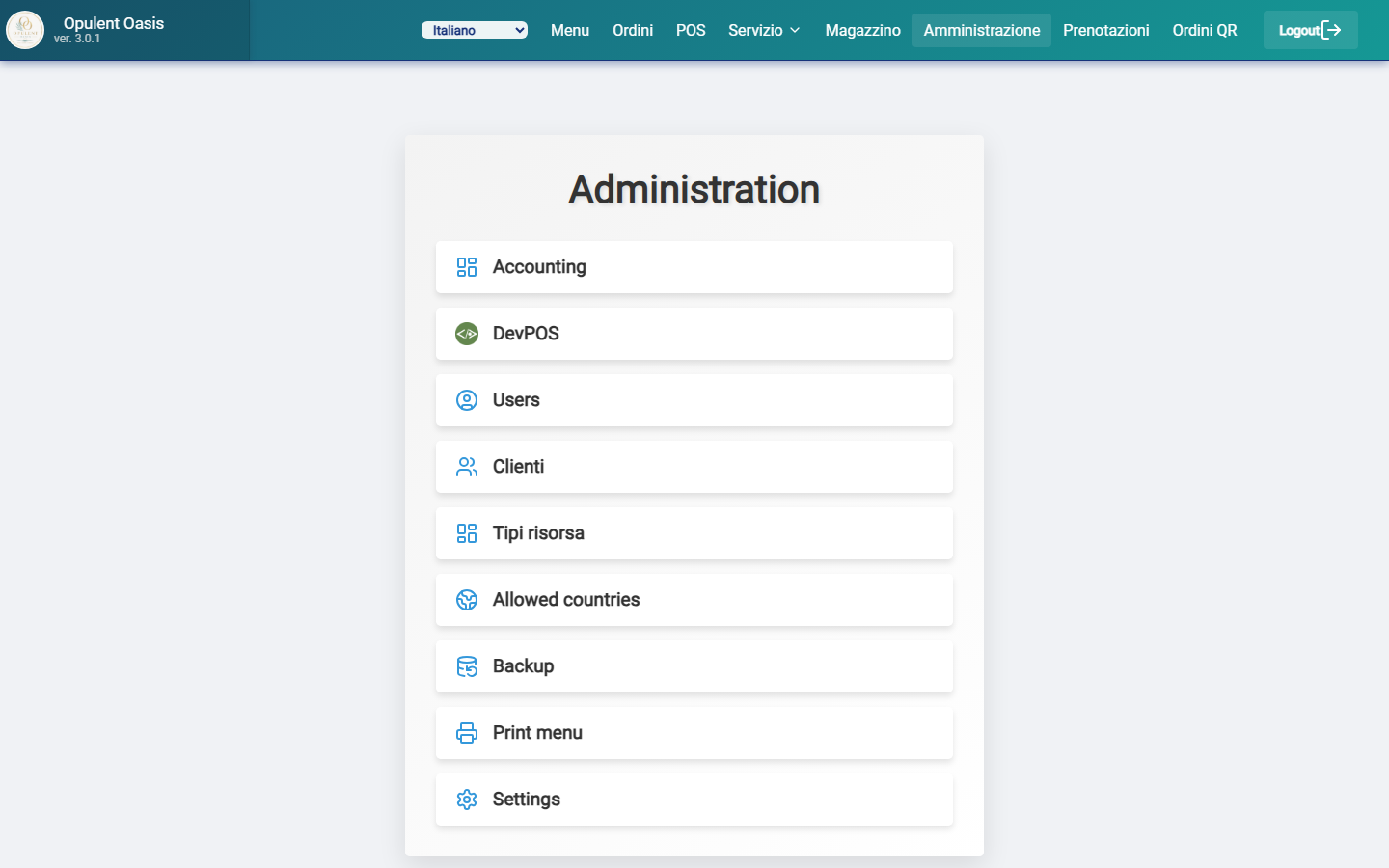
Hub Amministrazione
Percorso: menu Amministrazione → /administration.
- Accounting — valute e cambi
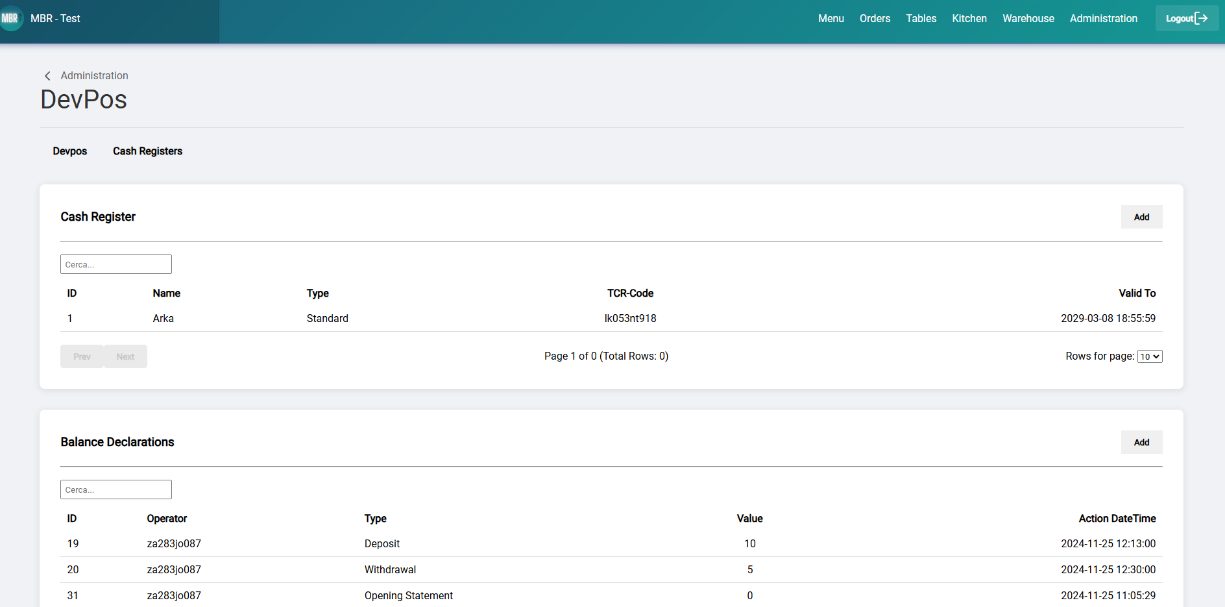
- DevPOS — registratori / TCR
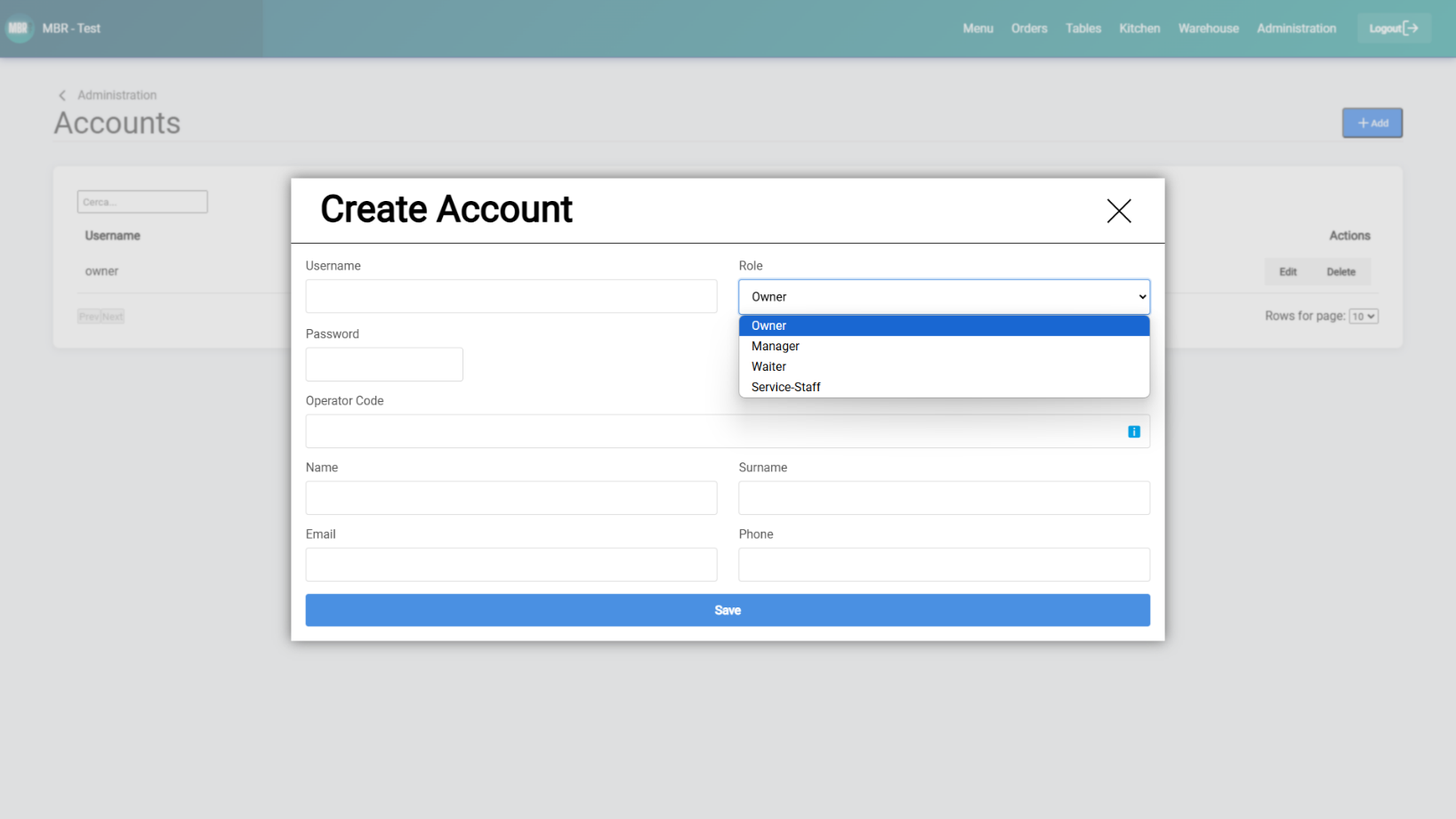
- Users — account staff (/administration/accounts)
- Clienti — archivio ospiti Delivery/Prenotazioni
- Tipi risorsa — tavolo, ombrellone, gazebo…
- Registro di Cassa — controllo incassi (giorno / mese / anno / periodo)
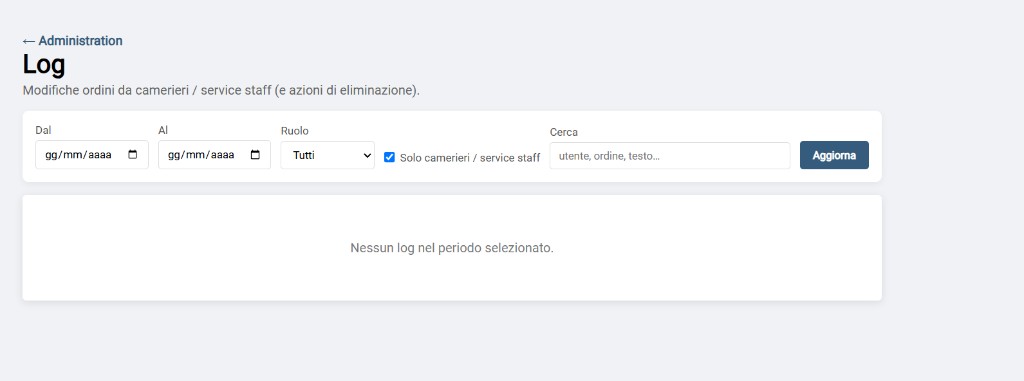
- Log — modifiche/eliminazioni ordini da camerieri e service staff
- Allowed countries — GeoGuard (ruolo developer)
- Backup / Print menu
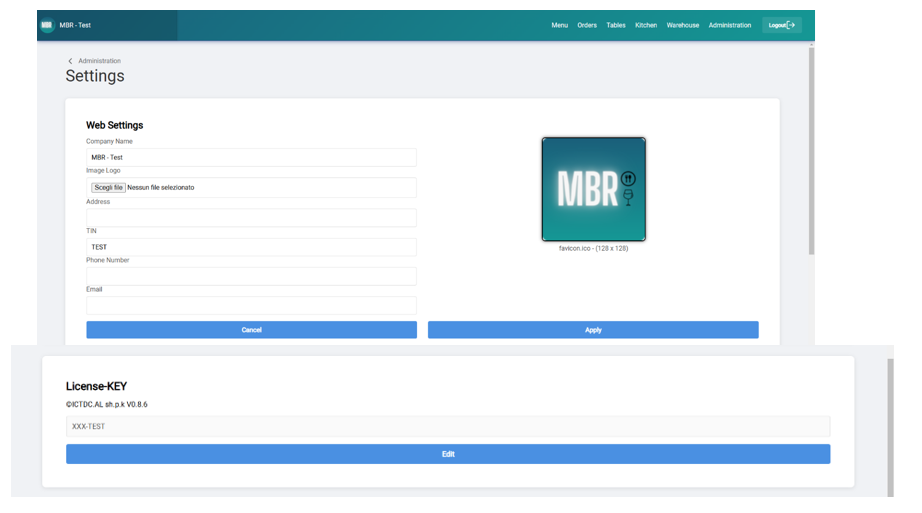
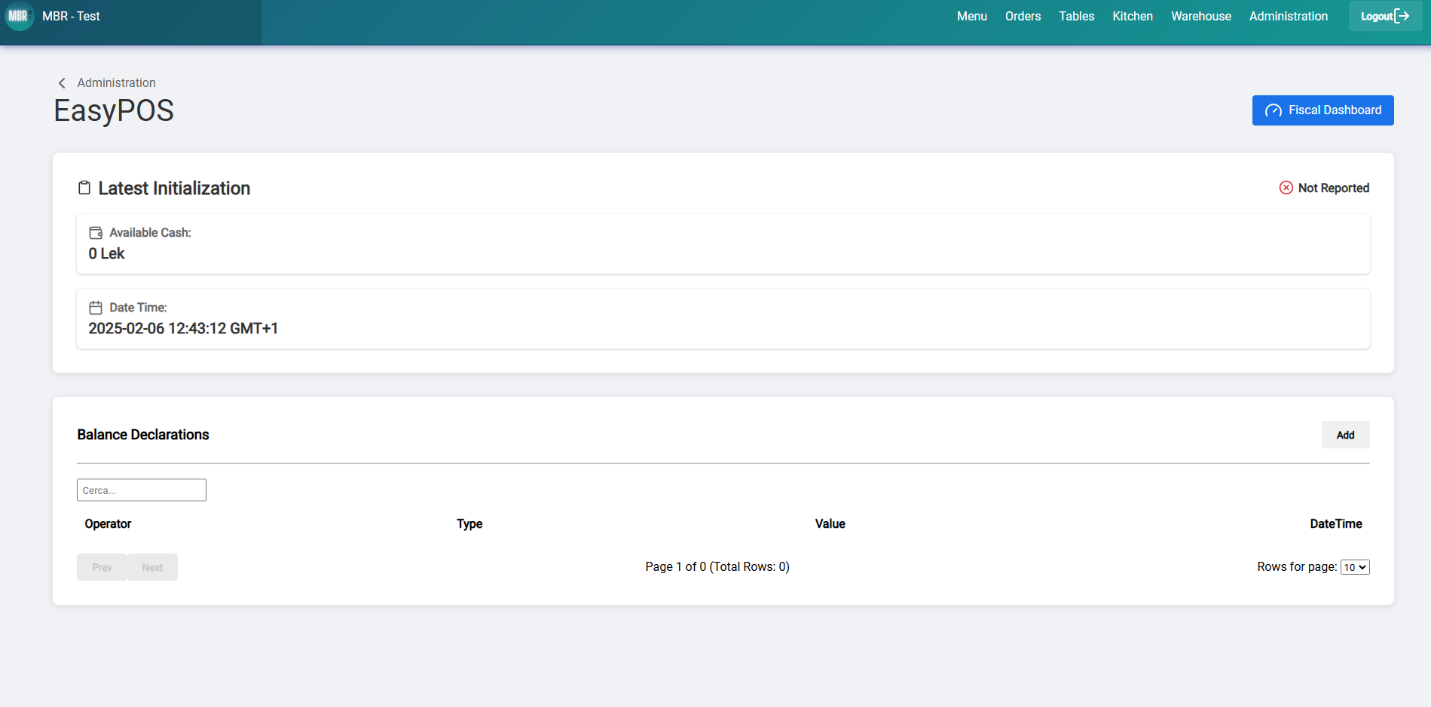
- Settings — Web Settings, Other Settings, Funzionalità, DevPOS/EasyPOS, License
Impostazioni e Funzionalità
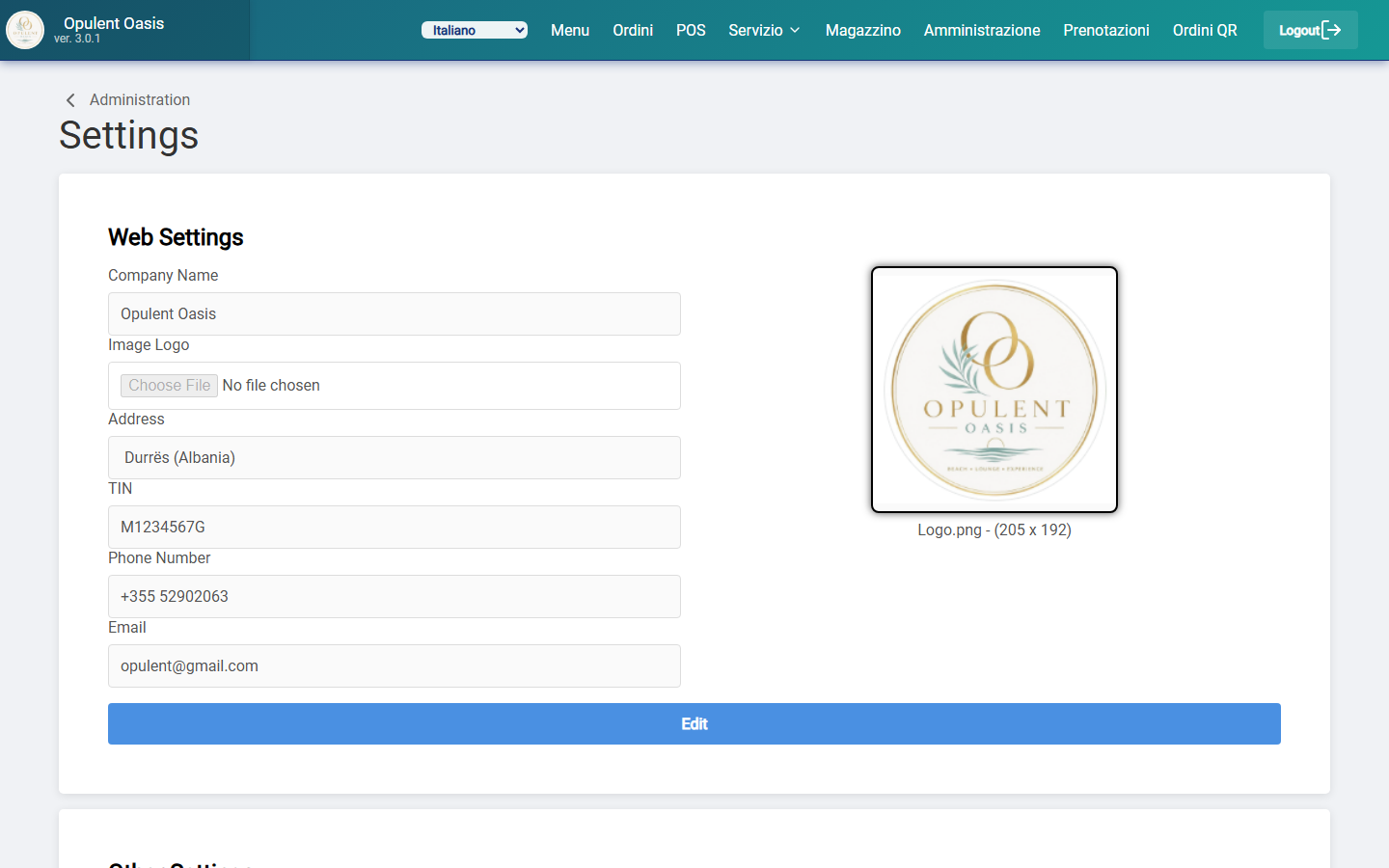
Percorso: Amministrazione → Settings (/administration/settings).
Web Settings
Nome locale, logo, indirizzo, TIN, telefono, email. Salvare con Edit/Apply.
Funzionalità (moduli pubblici)
Sezione Funzionalità nella stessa pagina Settings: abilita/disabilita senza cancellare i dati.
- Abilita Delivery — se off: niente Delivery nel menu pubblico, niente /delivery, niente opzione Delivery nel carrello.
- Abilita Prenotazioni pubbliche — se on: i clienti prenotano da /book.
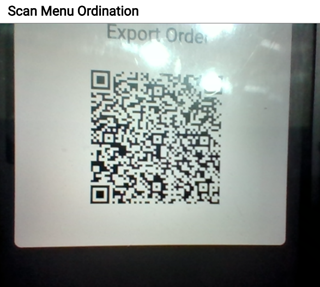
- Abilita Ordini da QR — se on: ordine scansionando il QR della risorsa occupata (sempre conferma dallo staff).
Completare anche magazzino, categorie, prodotti e menu dalle sezioni operative classiche.
Tipi risorsa
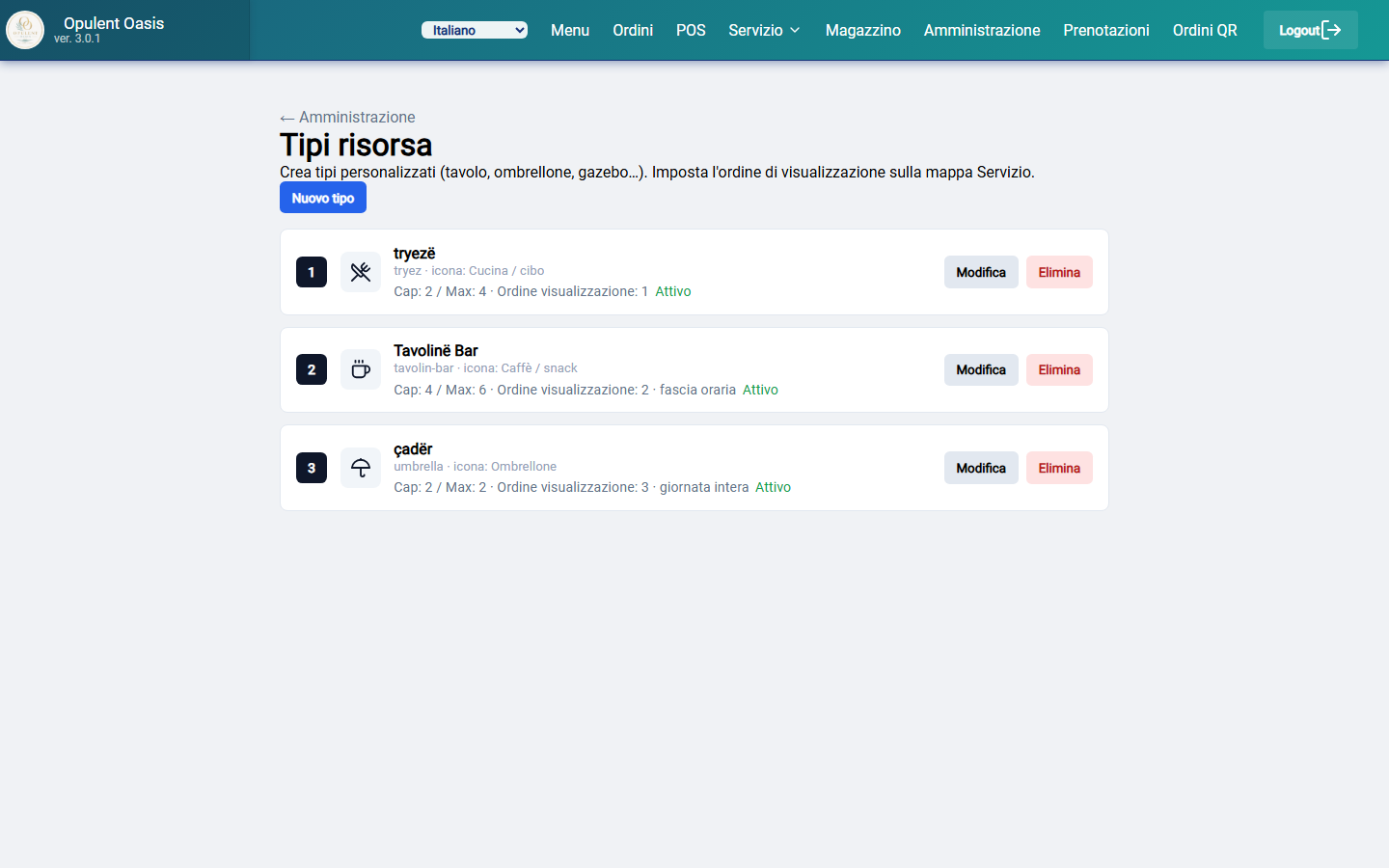
Percorso: Amministrazione → Tipi risorsa (/administration/resource-types).
Creare tipi personalizzati (tavolo, ombrellone, gazebo…), capacità min/max, icona, ordine di visualizzazione sulla mappa Service, modalità fascia oraria oppure giornata.
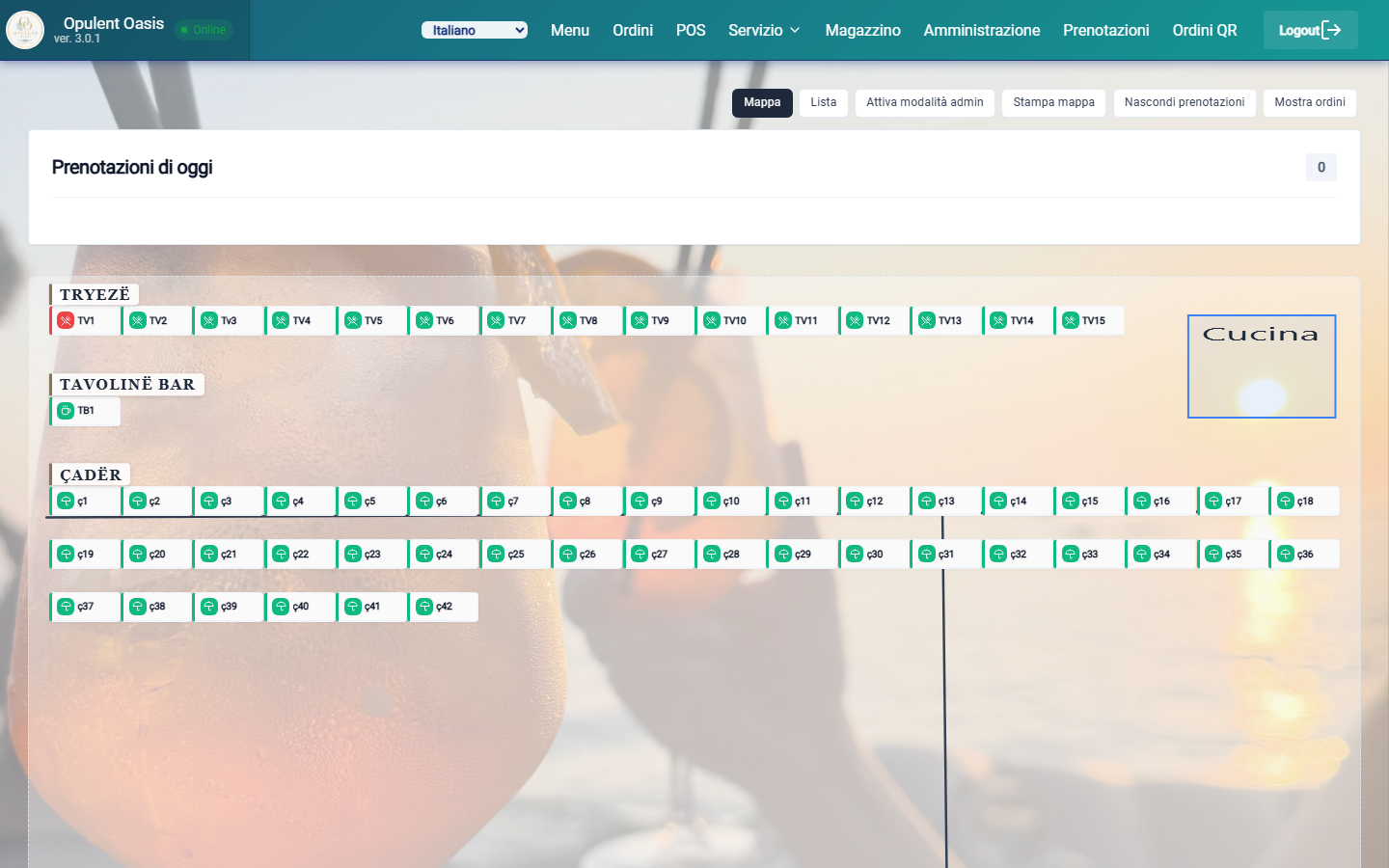
Service e mappa risorse
Voce Servizio / /service (o mappa tavoli). Posizionare risorse, stati libero/riservato/occupato, QR per risorsa, modalità admin per allineare/salvare.
Ordini, cucina e POS
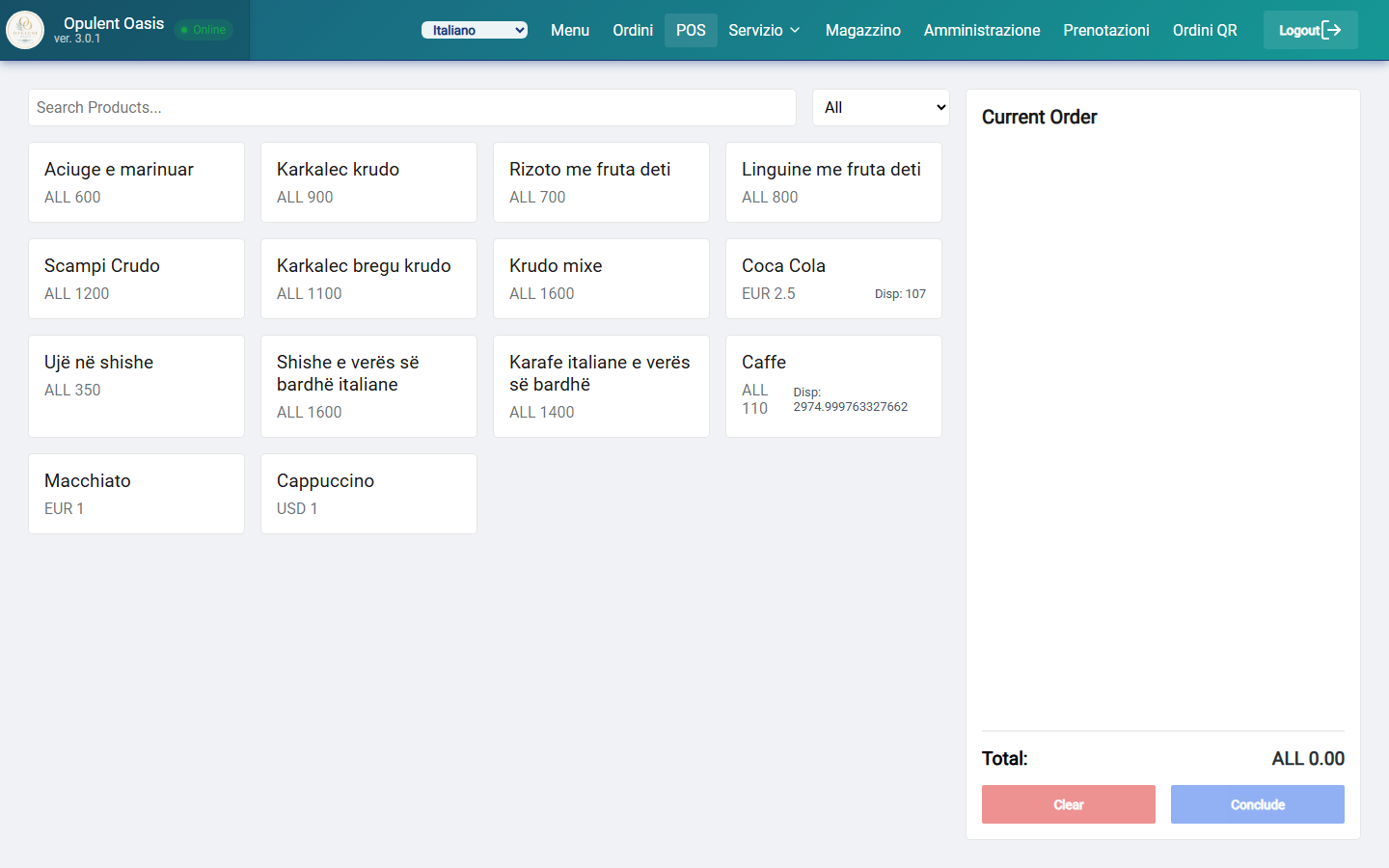
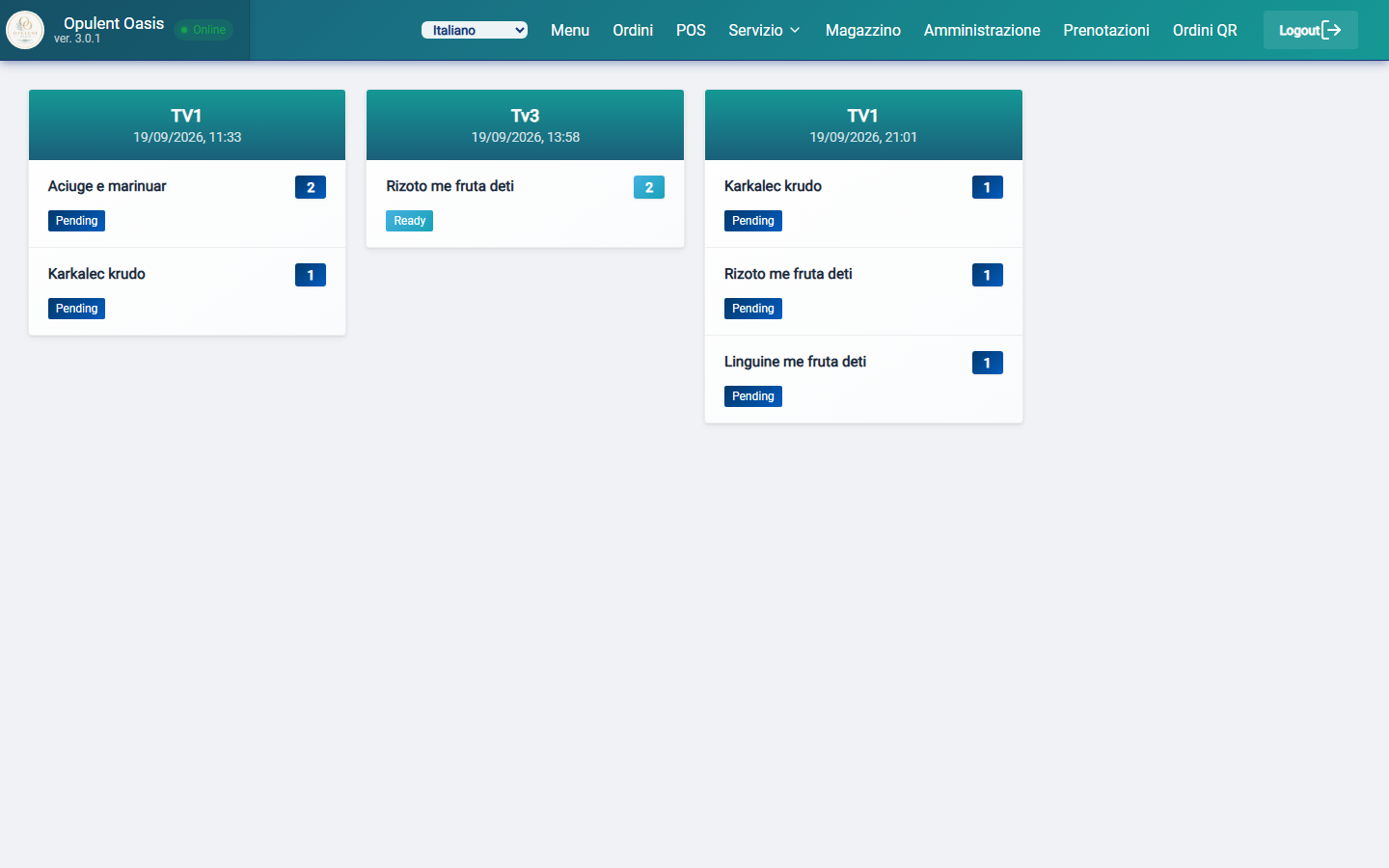
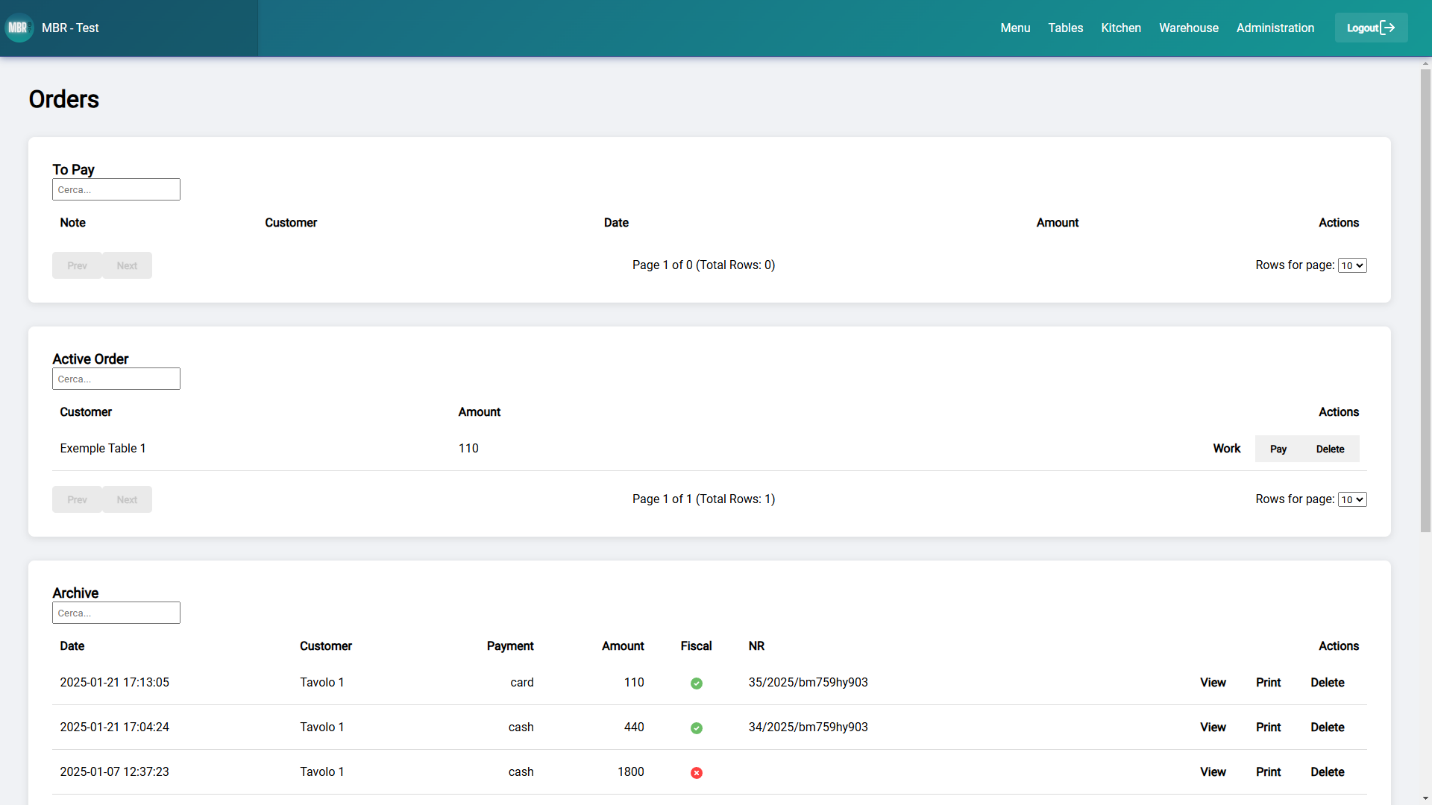
Flusso tipico: menu/QR → Cucina → Ordini / POS. EasyPOS e DevPOS si configurano in Amministrazione → Settings / DevPOS.
Permessi camerieri e service staff
- Dopo la stampa della comanda, camerieri e staff di servizio non possono cancellare l’ordine.
- Possono ancora modificare quantità / volumi delle righe.
- Ogni modifica (e ogni tentativo/azione di eliminazione) è tracciata nei log.
- Amministratori e manager consultano lo storico in Amministrazione → Log.
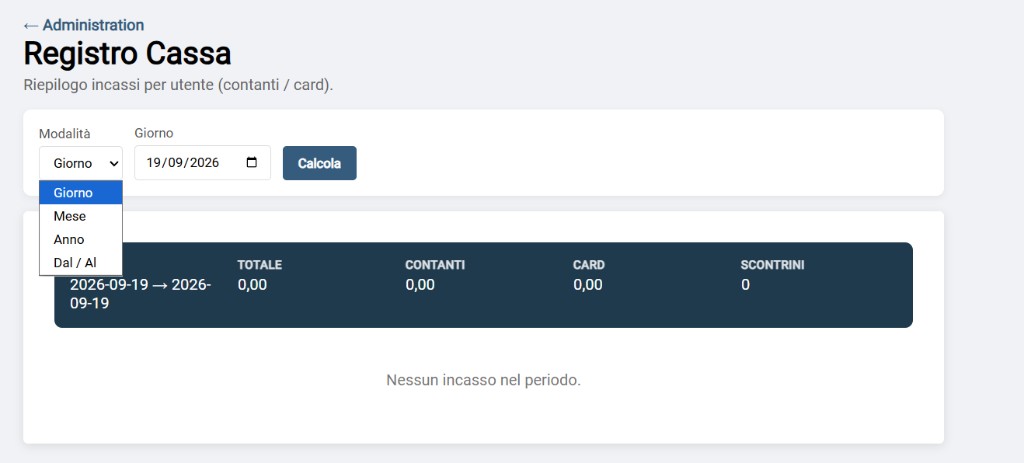
Registro di Cassa
Percorso: Amministrazione → Registro di Cassa. Riepilogo incassi per utente (contanti / card).
- Modalità: Giorno, Mese, Anno, oppure intervallo Dal / Al (settimana o periodo libero).
- Premere Calcola per aggiornare i totali.
- Risultato: periodo, TOTALE, CONTANTI, CARD, numero SCONTRINI, suddiviso per utente.
Log modifiche ordini
Percorso: Amministrazione → Log — “Modifiche ordini da camerieri / service staff (e azioni di eliminazione)”.
- Filtri: Dal / Al, Ruolo, checkbox Solo camerieri / service staff, ricerca (utente, ordine, testo), pulsante Aggiorna.
- Utile ad admin e manager per controllare variazioni di quantità dopo la stampa.
GeoGuard — Allowed countries
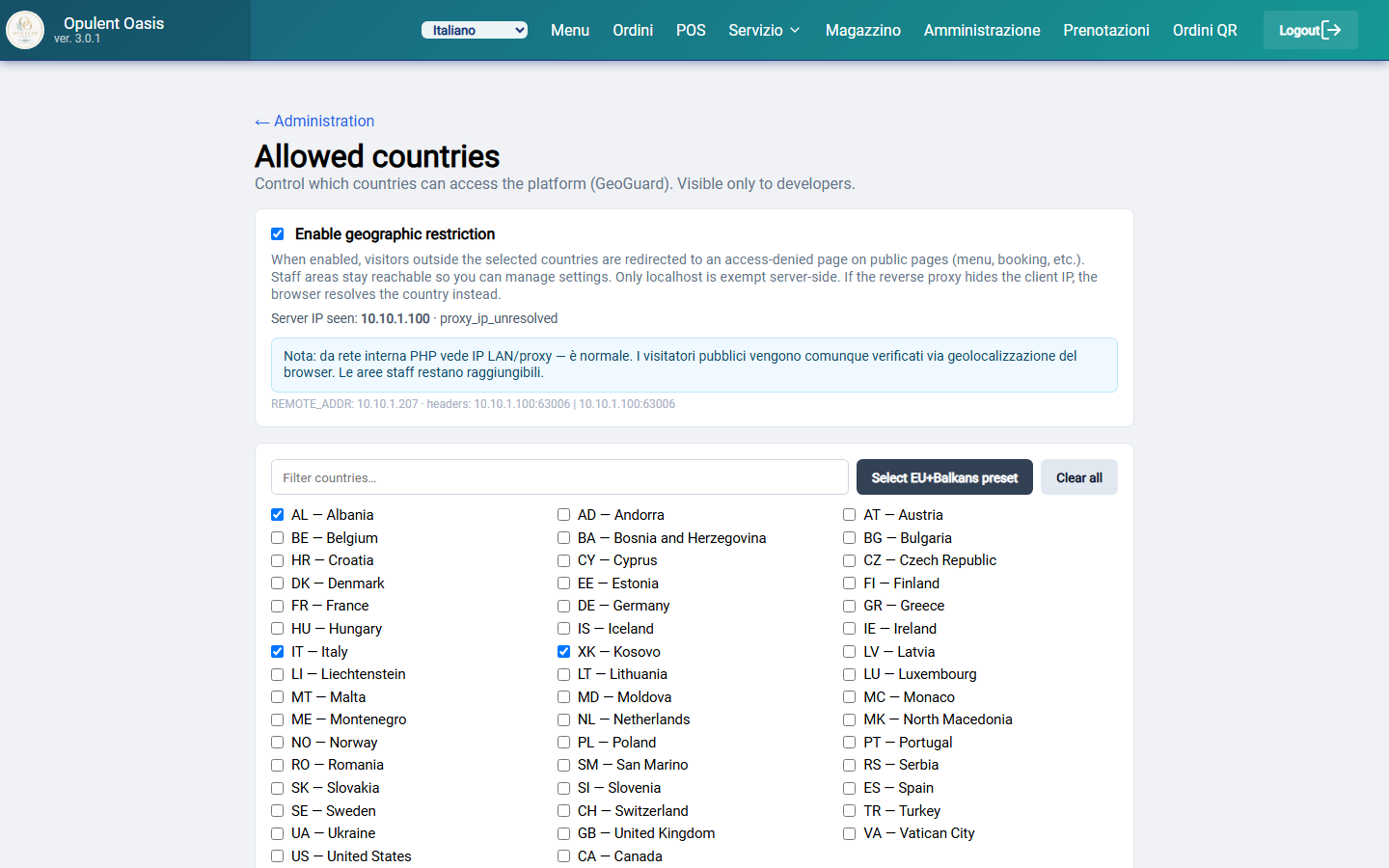
Visibile solo al ruolo developer: Amministrazione → Allowed countries (/administration/geo-guard).
- Attivare Enable geographic restriction.
- Selezionare i paesi (filtro, preset EU+Balkans, Clear all). Esempio tipico: AL, IT, XK.
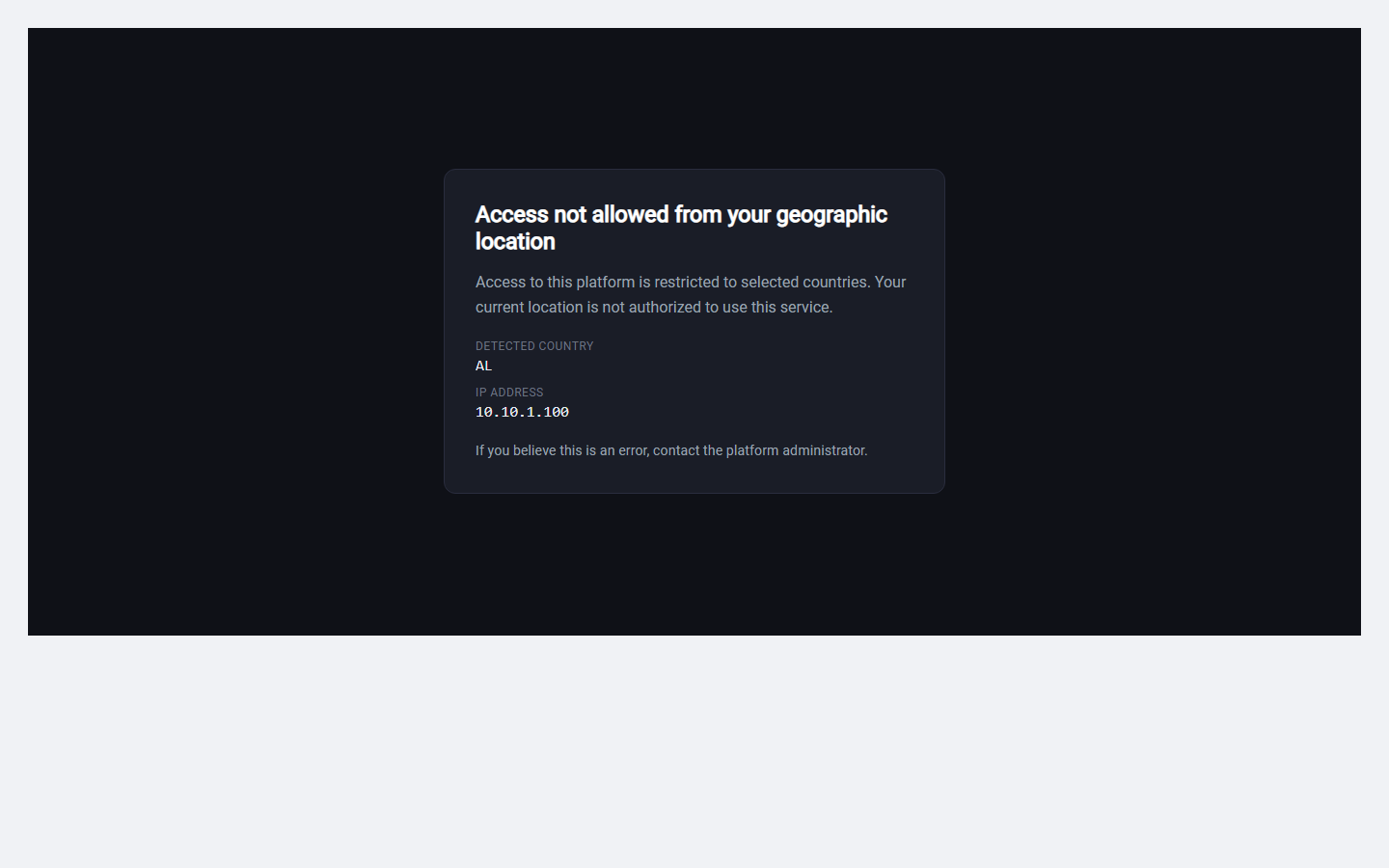
- I visitatori pubblici fuori lista vanno a /geo-blocked. Le aree staff restano raggiungibili.
Archivio Clienti
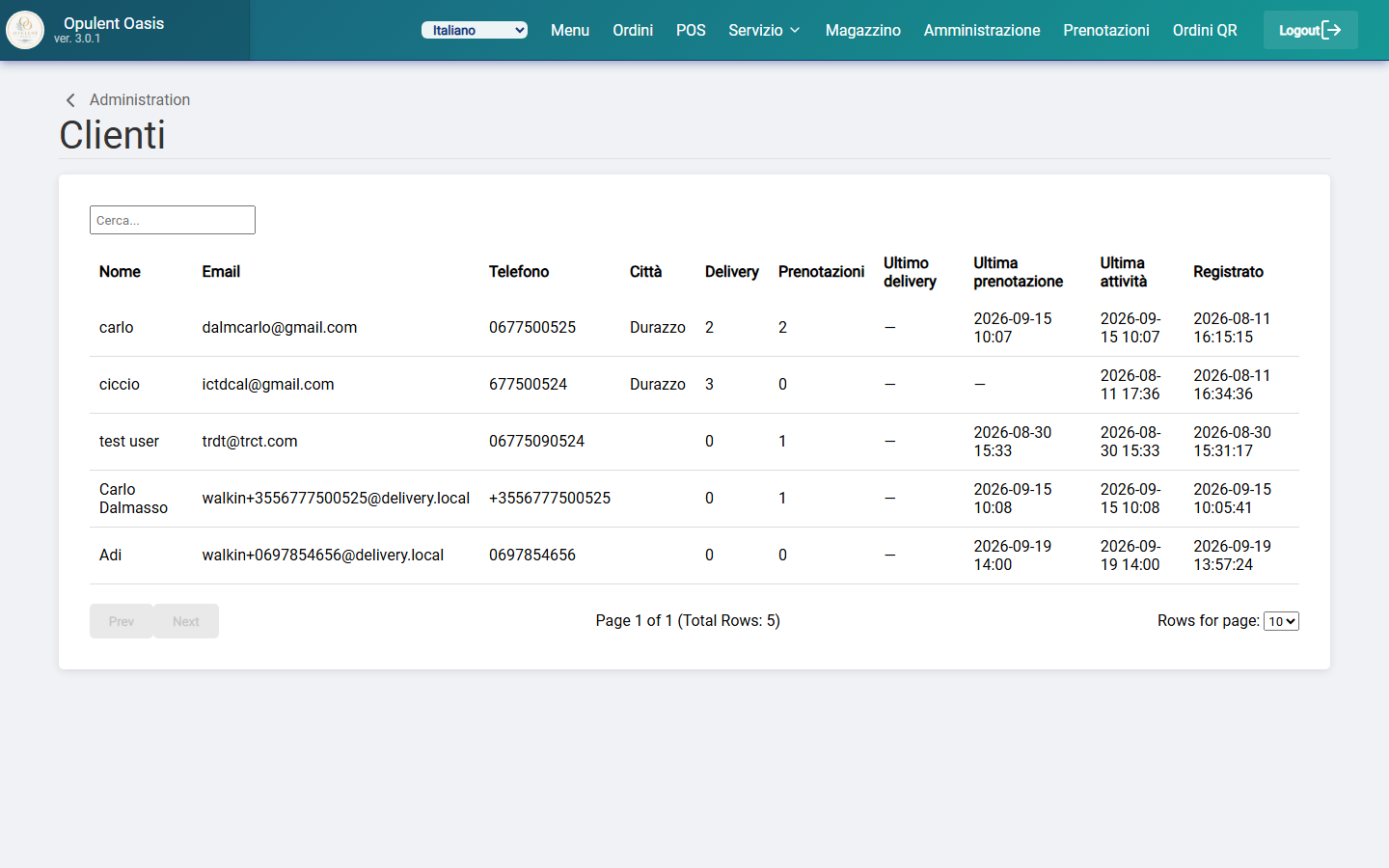
Percorso: Amministrazione → Clienti (/administration/customers). Gli ospiti di Delivery e Prenotazioni vengono registrati senza duplicare telefono/email.
Colonne: Nome, Email, Telefono, Città, conteggi Delivery/Prenotazioni, ultimo delivery, ultima prenotazione, ultima attività, data registrazione.
Prenotazioni
Pubblico — /book
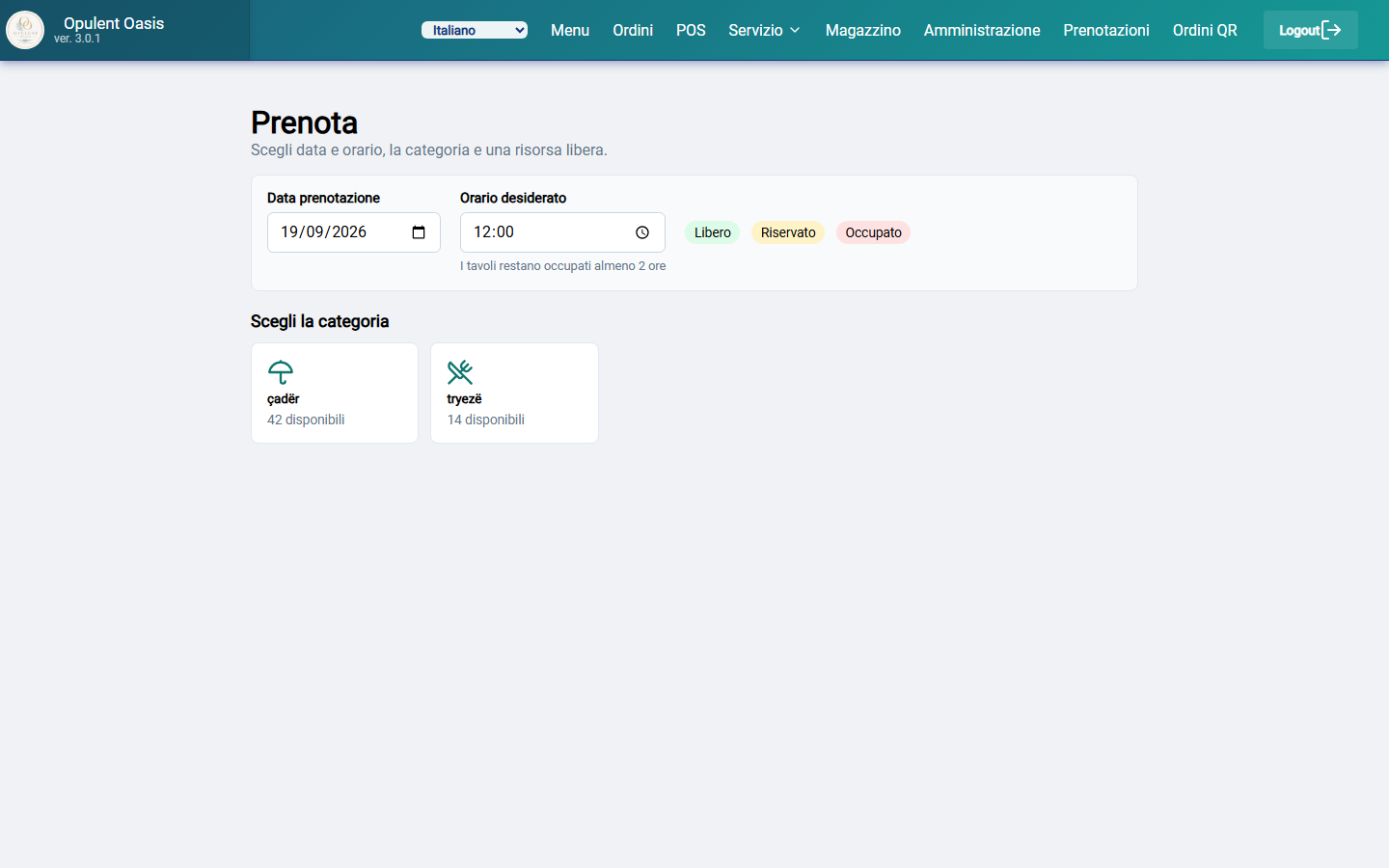
- Data e orario desiderato (default tavoli spesso 12:00).
- I tavoli restano occupati almeno 2 ore per i conflitti.
- Legenda: Libero / Riservato / Occupato; scelta categoria (es. tavolo, ombrellone).
- Dopo l’invio: codice e tracking /book/track/CODICE.
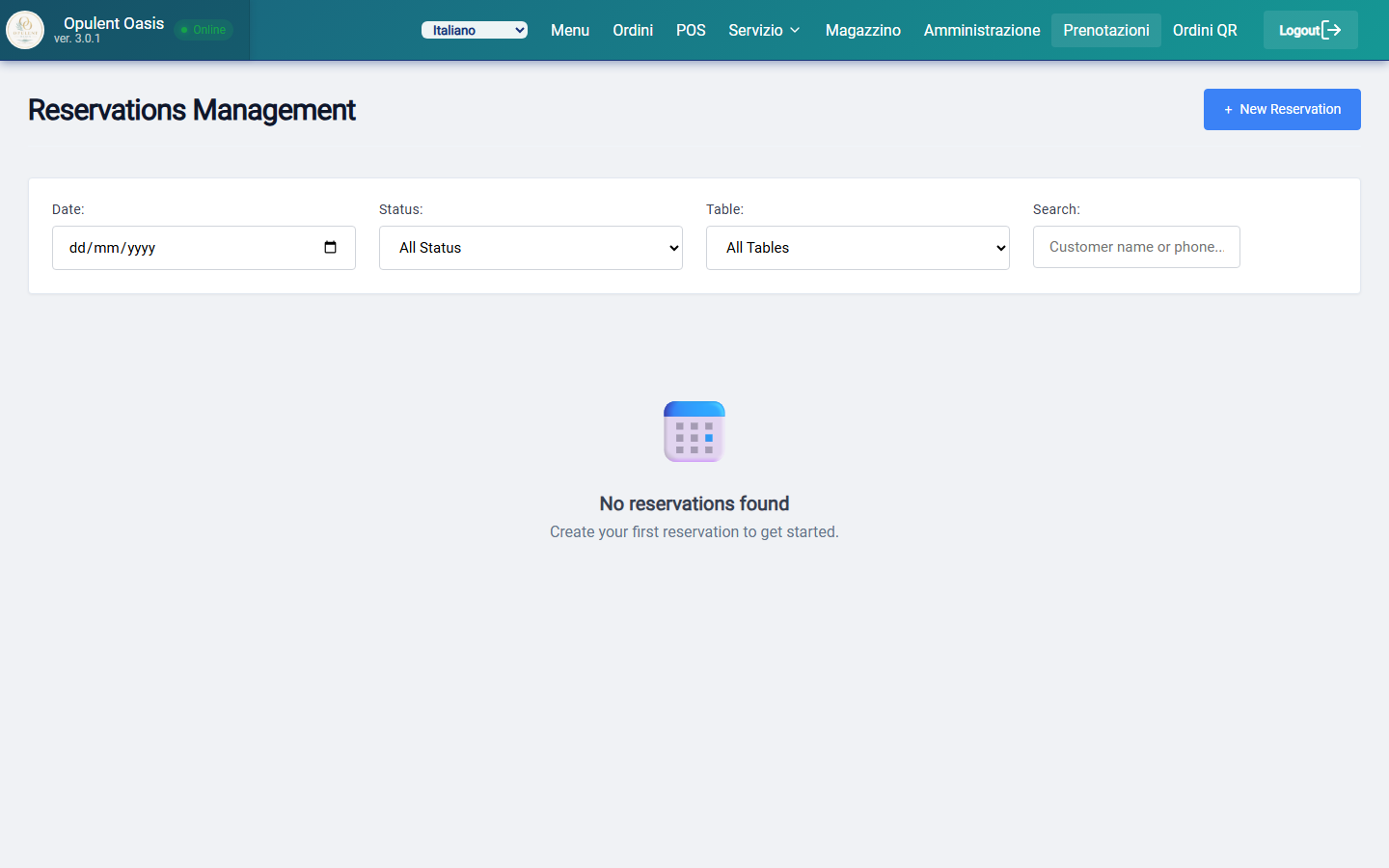
Staff — barra Prenotazioni
Percorso: /reservations. Filtri data / stato / tavolo / ricerca. Azioni: Conferma, Rifiuta (stato cancelled), Check-in, Completa, Delete (rimozione definitiva), + New Reservation.
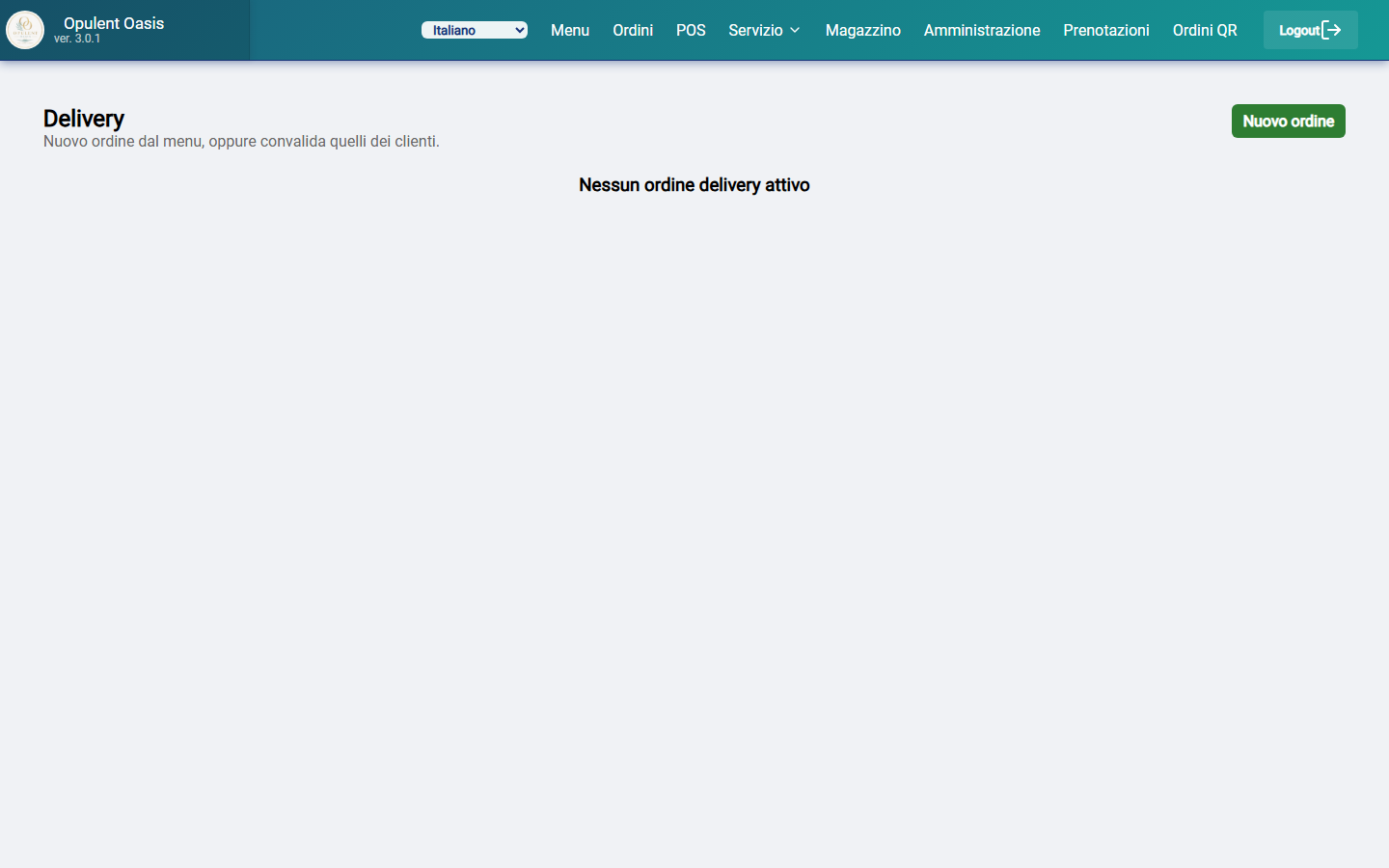
Delivery
Se il modulo è attivo: dal Menu pubblico il cliente completa l’ordine Delivery; tracking /delivery/track/CODICE.
Staff: /service/delivery — testo guida “Nuovo ordine dal menu, oppure convalida quelli dei clienti”, pulsante Nuovo ordine, Conferma / Rifiuta / stati fino a Consegnato.
Ordini da QR risorsa
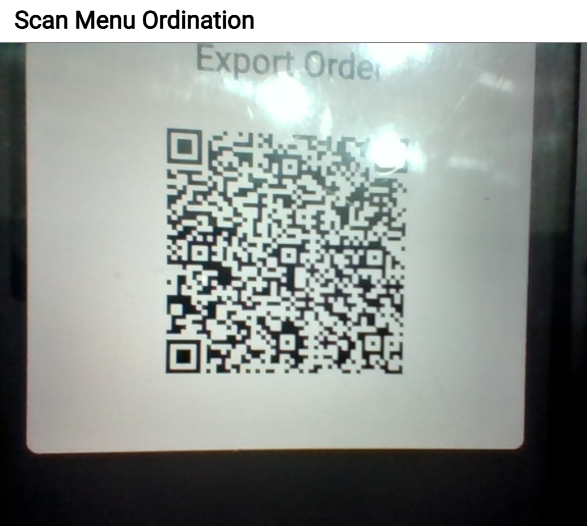
Abilitare il modulo Funzionalità + QR sulla risorsa in Service. URL tipico: /menu?resource=TOKEN (risorsa occupata).
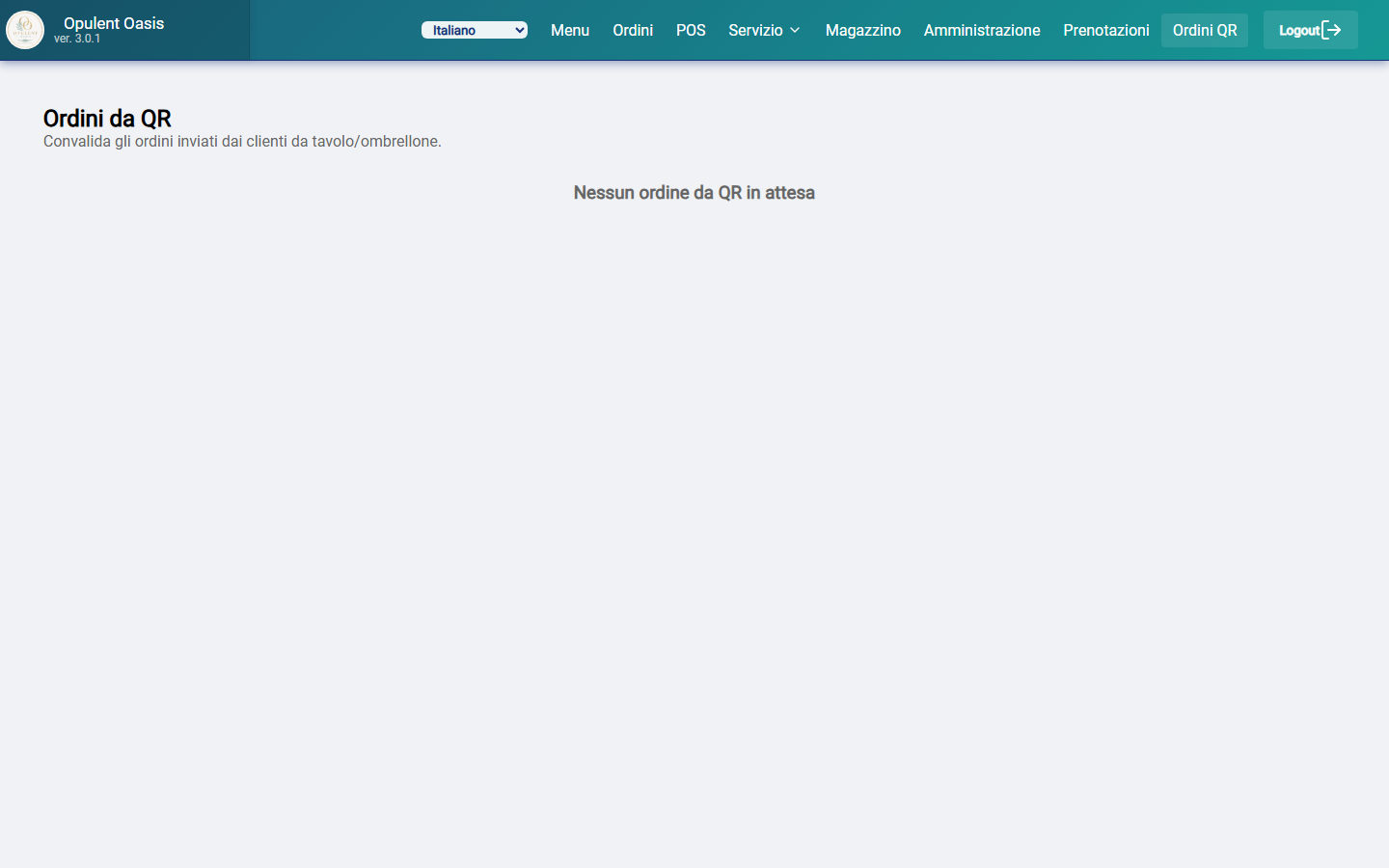
Staff: voce barra Ordini QR → /service/resource-orders — “Convalida gli ordini inviati dai clienti da tavolo/ombrellone” (Conferma → cucina, oppure Rifiuta).
Contatti
Email: info@ictdcal.com
Telefono: +355683210644
Demo: demo.mbr.al
Esempio locale (screenshot): opulent.mbr.al